
Votre Google Home Mini refuse de se connecter, ne répond plus à vos commandes ou vous souhaitez simplement le préparer pour un nouveau propriétaire ? La réinitialisation complète constitue souvent la solution la plus efficace. Contrairement à un simple redémarrage, cette manipulation efface toutes vos données personnelles et remet l’enceinte dans son état d’origine. La bonne nouvelle : l’opération ne prend que quelques minutes et ne nécessite aucune compétence technique particulière. Ce guide vous accompagne pas à pas pour réinitialiser votre Google Home Mini en toute sérénité, éviter les erreurs courantes et reconfigurer rapidement votre assistant vocal.
Comprendre ce que change vraiment une réinitialisation Google Home Mini
Avant d’appuyer sur le moindre bouton, il est essentiel de bien saisir la différence entre les différentes options qui s’offrent à vous. Réinitialiser n’est pas anodin et ne doit pas être confondu avec un simple redémarrage, sous peine de perdre des données inutilement ou de ne pas résoudre votre problème.
Différence entre redémarrer et réinitialiser totalement votre Google Home Mini
Le redémarrage consiste simplement à débrancher l’enceinte de sa prise électrique, attendre quelques secondes, puis la rebrancher. Cette manipulation conserve l’intégralité de vos paramètres : votre compte Google reste associé, vos routines personnalisées demeurent actives, et votre réseau Wi-Fi reste mémorisé. C’est l’équivalent d’éteindre et rallumer votre ordinateur quand il ralentit.
La réinitialisation complète, elle, efface absolument tout. Votre Google Home Mini revient à son état d’usine, exactement comme lorsque vous l’avez sorti de sa boîte. L’appareil oublie votre compte, votre réseau sans fil, vos services connectés comme Spotify ou YouTube Music, ainsi que toutes vos préférences personnalisées. Vous devrez tout reconfigurer depuis le début.
Pour des problèmes mineurs comme une réponse lente ou une commande mal comprise, privilégiez toujours le redémarrage. Réservez la réinitialisation aux situations où l’enceinte ne fonctionne vraiment plus normalement malgré plusieurs tentatives de redémarrage.
Dans quels cas la réinitialisation Google Home Mini est vraiment recommandée
Plusieurs situations justifient une réinitialisation complète de votre enceinte. Les bugs récurrents qui persistent après plusieurs redémarrages constituent le premier signal d’alerte : si votre Google Home Mini ne répond plus aux commandes vocales, ne joue plus de musique ou affiche des lumières anormales de façon répétée, la réinitialisation peut résoudre ces dysfonctionnements logiciels.
Les problèmes de connexion Wi-Fi répétés représentent également un cas d’usage classique. Lorsque l’enceinte se déconnecte constamment de votre réseau ou refuse catégoriquement de s’y connecter malgré un mot de passe correct, repartir de zéro permet souvent de rétablir une connexion stable.
Le changement de propriétaire constitue sans doute la raison la plus fréquente et la plus légitime de procéder à une réinitialisation. Que vous vendiez, donniez ou déménagiez votre Google Home Mini dans une autre pièce avec un autre compte, effacer vos données personnelles protège votre vie privée et permet au nouvel utilisateur de configurer l’appareil avec ses propres identifiants.
Enfin, si vous rencontrez des messages d’erreur inexplicables lors de la configuration de nouveaux services ou si l’Assistant Google semble confondre vos préférences avec celles d’un ancien utilisateur, une réinitialisation nettoie ces incohérences.
Procédure pas à pas pour réinitialiser Google Home Mini correctement
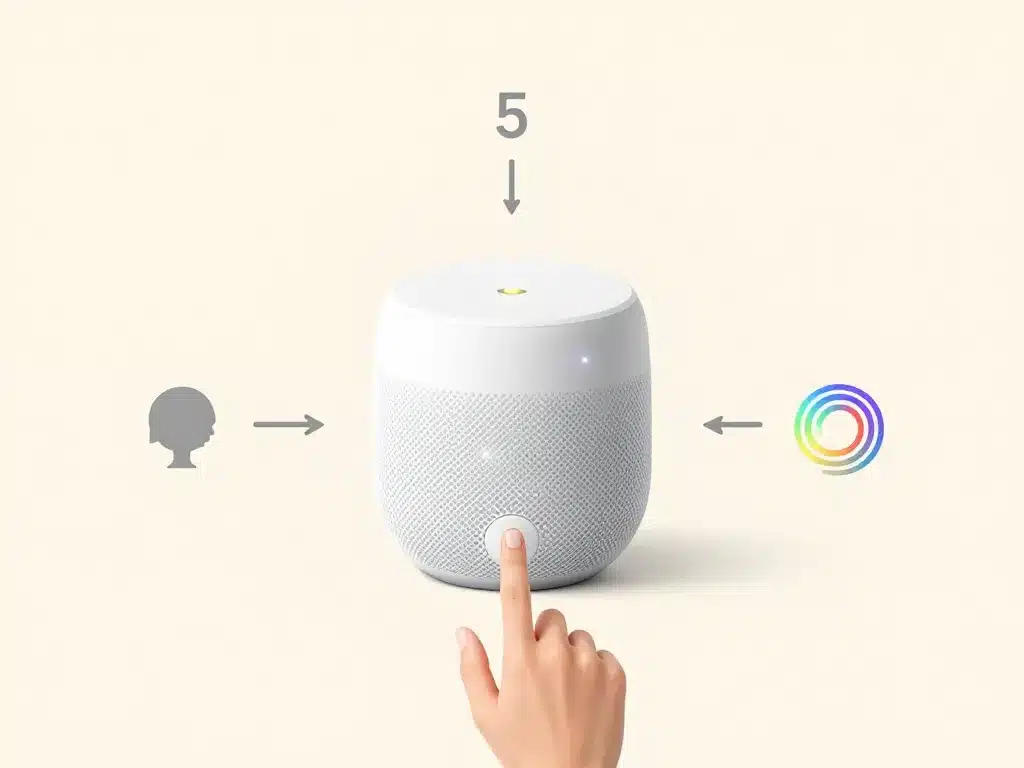
La manipulation physique pour réinitialiser votre enceinte varie légèrement selon le modèle que vous possédez. Suivre la bonne méthode garantit une réinitialisation réussie du premier coup, sans risque d’endommager votre appareil.
Comment savoir si vous possédez un Google Home Mini ou un Nest Mini récent
Google a commercialisé deux générations d’enceintes compactes, et bien qu’elles se ressemblent beaucoup, quelques détails visuels permettent de les distinguer rapidement. Le Google Home Mini original, lancé en 2017, présente un port micro-USB pour l’alimentation, similaire à celui des anciens smartphones Android. Le câble se branche horizontalement dans l’appareil.
Le Nest Mini, arrivé en 2019, utilise un connecteur rond propriétaire pour l’alimentation, avec un câble qui se branche à la verticale. Ce modèle plus récent intègre également un trou de fixation murale à l’arrière, ce qui facilite son installation au mur sans accessoire supplémentaire. Autre différence notable : le Nest Mini dispose d’un interrupteur physique sur le côté gauche pour couper le microphone, alors que le Google Home Mini classique n’a qu’un bouton tactile sur le dessus.
En retournant votre enceinte, vous pouvez aussi lire le nom du modèle inscrit en petits caractères près du port d’alimentation. Cette vérification préalable évite de chercher un bouton inexistant ou d’appliquer une méthode inadaptée à votre appareil.
Réinitialiser Google Home Mini avec le bouton physique sous l’enceinte
Pour le Google Home Mini de première génération, la procédure de réinitialisation utilise un petit bouton circulaire situé sous l’appareil, près du câble d’alimentation. Avant de commencer, assurez-vous que l’enceinte est branchée et allumée, et que le microphone n’est pas coupé (les quatre petits points lumineux doivent être visibles lorsque vous parlez).
Retournez délicatement votre Google Home Mini pour accéder au dessous. Repérez le bouton de réinitialisation, facilement identifiable par son emplacement central près du port micro-USB. Appuyez fermement sur ce bouton avec votre doigt et maintenez la pression pendant environ 15 secondes, sans relâcher.
Pendant ces 15 secondes, vous entendrez d’abord une confirmation vocale de l’Assistant Google annonçant le lancement de la réinitialisation. Les lumières sur le dessus de l’enceinte commenceront à clignoter, passant généralement par plusieurs couleurs. Continuez de maintenir le bouton jusqu’à ce que le message vocal confirme que la réinitialisation est en cours.
Une fois que vous avez relâché le bouton, patientez quelques minutes. Votre Google Home Mini redémarre automatiquement et affiche une séquence lumineuse multicolore avant de revenir à l’état d’accueil, prêt pour une nouvelle configuration. Si rien ne se passe après 20 secondes de pression, vérifiez l’alimentation et réessayez.
Réinitialiser un Nest Mini via la commande volume et le bouton micro
La procédure pour le Nest Mini diffère légèrement et n’utilise pas de bouton physique sous l’appareil. Commencez par localiser l’interrupteur du microphone sur le côté gauche de l’enceinte. Poussez-le vers l’arrière pour couper le micro : les trois LED à l’avant deviennent orange fixe, confirmant que le microphone est désactivé.
Tout en maintenant le micro coupé, placez votre doigt sur la zone centrale du dessus de l’enceinte, là où vous touchez habituellement pour régler le volume. Appuyez fermement et maintenez cette pression pendant 10 à 15 secondes sans bouger votre doigt. La surface tactile du Nest Mini nécessite un contact constant pour enregistrer la commande.
Après quelques secondes de pression continue, vous entendrez l’Assistant Google confirmer vocalement le début de la réinitialisation. Les lumières sur le dessus passeront par différentes couleurs en clignotant rapidement. Maintenez encore l’appui jusqu’à la confirmation complète, puis relâchez.
Le Nest Mini s’éteindra brièvement avant de redémarrer. Vous verrez alors apparaître une séquence lumineuse colorée qui tourne sur le dessus de l’enceinte, indiquant que l’appareil est prêt à être configuré comme neuf. N’oubliez pas de réactiver le microphone en remettant l’interrupteur latéral en position avant une fois la configuration terminée.
Gérer la réinitialisation sans perdre l’essentiel de vos réglages
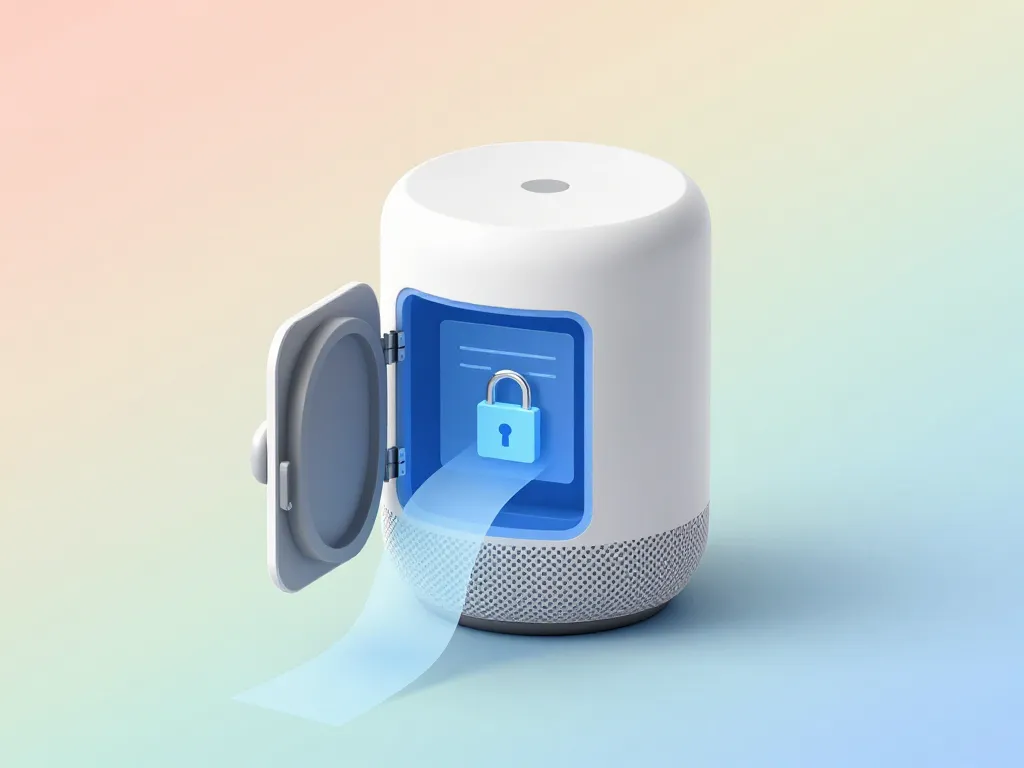
Même si la réinitialisation efface les données stockées sur l’enceinte elle-même, plusieurs informations restent sauvegardées dans votre compte Google. Comprendre ce qui disparaît et ce qui persiste vous aide à préparer l’opération et à récupérer rapidement vos préférences après reconfiguration.
Quelles données sont effacées de votre Google Home Mini après réinitialisation
La réinitialisation supprime en priorité tous les éléments qui lient physiquement votre enceinte à votre environnement personnel. Votre compte Google est dissocié de l’appareil, ce qui signifie que personne ne pourra plus accéder à vos informations via cette enceinte spécifique. Les paramètres de connexion Wi-Fi disparaissent également : nom du réseau, mot de passe et préférences de connexion sont entièrement effacés.
Vos routines personnalisées configurées spécifiquement pour cette enceinte, comme « Dis bonjour » pour allumer les lumières et lancer les infos du matin, sont supprimées localement. De même, tous les services tiers associés directement à l’appareil, tels que Spotify, Deezer ou Netflix, devront être reconnectés manuellement.
En revanche, votre historique de commandes vocales et les enregistrements audio stockés dans votre compte Google ne sont pas automatiquement effacés. Ces données restent accessibles via votre compte Google et nécessitent une suppression manuelle si vous souhaitez les effacer. Pour cela, rendez-vous dans les paramètres de votre compte Google, section « Données et confidentialité », puis « Mon activité Google », où vous pourrez supprimer l’historique vocal et audio selon vos préférences.
Comment reconfigurer Google Home Mini dans l’application Google Home
Une fois la réinitialisation terminée, votre enceinte affiche des lumières colorées et attend patiemment d’être configurée. Ouvrez l’application Google Home sur votre smartphone ou tablette. Si vous ne l’avez pas encore installée, téléchargez-la gratuitement depuis le Google Play Store ou l’App Store d’Apple.
Connectez-vous avec le compte Google que vous souhaitez associer à l’enceinte. Sur l’écran d’accueil de l’application, appuyez sur l’icône « + » en haut à gauche, puis sélectionnez « Configurer un appareil ». Choisissez ensuite « Nouvel appareil » et sélectionnez le domicile dans lequel vous voulez installer l’enceinte.
L’application recherche automatiquement les appareils Google à proximité. Votre Google Home Mini ou Nest Mini devrait apparaître dans la liste en quelques secondes. Sélectionnez-le et attendez que l’application émette un son de test via l’enceinte pour confirmer qu’elle a bien détecté le bon appareil.
Suivez ensuite les instructions à l’écran pour connecter l’enceinte à votre réseau Wi-Fi. Saisissez votre mot de passe avec soin et vérifiez la connexion. Une fois connectée, l’application vous propose de choisir les pièces, d’activer Voice Match pour que l’Assistant reconnaisse votre voix, et de lier vos services musicaux préférés comme Spotify ou YouTube Music.
Profitez de cette étape pour recréer vos routines favorites et ajuster les paramètres de confidentialité selon vos préférences. La configuration complète prend généralement entre 5 et 10 minutes, après quoi votre Google Home Mini fonctionne exactement comme avant, mais sans les bugs qui vous ont poussé à le réinitialiser.
Préparer une réinitialisation avant de vendre ou donner votre Google Home Mini
Céder votre enceinte à quelqu’un d’autre nécessite quelques précautions supplémentaires pour protéger votre vie privée. Avant même de procéder à la réinitialisation physique, ouvrez l’application Google Home et supprimez l’appareil de votre liste d’équipements. Appuyez longuement sur la carte représentant votre Google Home Mini, puis sélectionnez « Supprimer l’appareil » dans les paramètres.
Cette étape dissocie officiellement l’enceinte de votre compte Google et empêche toute connexion future à vos appareils connectés, routines ou services personnels. C’est particulièrement important si vous avez configuré des commandes pour contrôler des objets connectés comme des ampoules Philips Hue, un thermostat Nest ou une serrure intelligente.
Procédez ensuite à la réinitialisation d’usine en suivant la méthode adaptée à votre modèle, décrite plus haut. Une fois l’enceinte redémarrée, vérifiez qu’elle affiche bien l’écran d’accueil avec ses lumières colorées tournantes, signe qu’elle attend d’être configurée par un nouveau propriétaire.
Si vous souhaitez aller plus loin dans la protection de vos données, pensez également à supprimer manuellement votre historique de commandes vocales depuis les paramètres de votre compte Google. Même si le nouvel utilisateur n’y aura jamais accès, cette suppression garantit qu’aucune trace de vos anciennes interactions avec l’Assistant ne subsiste nulle part.
Problèmes fréquents lors d’une réinitialisation Google Home Mini et solutions simples
Même en suivant scrupuleusement la procédure, il arrive que la réinitialisation ne se déroule pas comme prévu. Voici les situations problématiques les plus courantes et leurs solutions testées pour vous débloquer rapidement.
Que faire si le bouton de réinitialisation Google Home Mini ne répond pas
Si votre enceinte semble ignorer complètement vos tentatives d’appui sur le bouton de réinitialisation, commencez par vérifier les bases. Assurez-vous que l’appareil est correctement branché et alimenté : les LED doivent être visibles lorsque l’enceinte est sous tension. Testez avec une autre prise électrique pour éliminer un problème de courant.
Pour le Google Home Mini, inspectez le câble micro-USB et l’adaptateur secteur. Ces câbles s’abîment avec le temps et peuvent causer des alimentations instables qui empêchent la réinitialisation. Si possible, essayez avec le chargeur d’un smartphone Android récent pour voir si le problème vient de l’alimentation d’origine.
Débranchez complètement l’enceinte pendant au moins 30 secondes, puis rebranchez-la et attendez qu’elle redémarre totalement avant de retenter la manipulation. Cette pause permet parfois de débloquer un processus système figé qui empêchait la réinitialisation.
Lors de l’appui, vérifiez que vous maintenez vraiment la pression assez longtemps. Beaucoup d’utilisateurs relâchent trop tôt par impatience, alors que le bouton doit rester enfoncé une quinzaine de secondes complètes. Sur le Nest Mini, assurez-vous d’appuyer fermement sur la surface tactile centrale, car un contact trop léger ne sera pas détecté.
Pourquoi votre Google Home Mini boucle au redémarrage après réinitialisation
Un redémarrage en boucle se manifeste par des lumières qui s’allument, s’éteignent et se rallument sans cesse, sans jamais atteindre l’écran d’accueil de configuration. Ce comportement provient généralement d’un blocage logiciel ou d’une alimentation électrique insuffisante.
Commencez par remplacer l’adaptateur secteur et le câble d’alimentation. Une puissance inadéquate empêche le processeur de l’enceinte de démarrer correctement, créant ces cycles infinis de redémarrage. L’adaptateur d’origine fournit 5 volts à 1,8 ampère pour le Google Home Mini et 15 watts pour le Nest Mini : utilisez un chargeur qui respecte au minimum ces spécifications.
Si le changement d’alimentation ne résout rien, tentez une nouvelle réinitialisation en respectant encore plus strictement la durée d’appui. Maintenez le bouton ou la zone tactile pendant 20 secondes complètes cette fois, même si des signaux lumineux vous semblent indiquer que le processus a démarré.
Dans certains cas rares, un problème matériel interne empêche définitivement l’enceinte de redémarrer normalement. Si après trois tentatives de réinitialisation avec différents câbles et adaptateurs le problème persiste, votre Google Home Mini souffre probablement d’une défaillance matérielle. Contactez alors le support Google pour vérifier si votre appareil est encore sous garantie ou éligible à un remplacement.
Comment éviter de répéter les réinitialisations à cause de soucis Wi-Fi
Les problèmes de connexion Wi-Fi constituent la première cause de réinitialisations répétées et souvent inutiles. Avant de tout effacer à nouveau, investiguez d’abord la qualité de votre réseau sans fil lui-même.
Vérifiez la distance entre votre enceinte et votre routeur Wi-Fi. Les objets connectés fonctionnent mieux à moins de 10 mètres du point d’accès, sans murs épais ni appareils perturbateurs comme des micro-ondes entre les deux. Déplacez votre Google Home Mini plus près de la box ou installez un répéteur Wi-Fi si nécessaire.
Consultez les paramètres de votre routeur pour identifier d’éventuelles saturations. Si vous vivez dans un immeuble dense, de nombreux réseaux voisins peuvent encombrer les mêmes canaux Wi-Fi, causant des déconnexions fréquentes. Changez le canal de diffusion Wi-Fi depuis l’interface d’administration de votre box pour trouver une fréquence moins encombrée.
La bande de fréquence utilisée joue également un rôle crucial. Le Google Home Mini et le Nest Mini fonctionnent sur le Wi-Fi 2,4 GHz, qui offre une meilleure portée mais moins de débit que le 5 GHz. Si votre routeur diffuse un réseau unique qui bascule automatiquement entre 2,4 et 5 GHz, configurez plutôt deux réseaux séparés et connectez manuellement votre enceinte au réseau 2,4 GHz.
Plutôt que de réinitialiser complètement l’enceinte, essayez d’abord de supprimer uniquement le réseau Wi-Fi problématique dans l’application Google Home. Ouvrez les paramètres de l’appareil, sélectionnez « Wi-Fi » puis « Oublier ce réseau ». Reconnectez ensuite l’enceinte à un réseau plus stable ou après avoir redémarré votre box internet. Cette approche préserve tous vos autres paramètres et routines tout en résolvant les soucis de connexion.
Enfin, vérifiez que votre routeur ne bloque pas automatiquement les nouveaux appareils ou ne limite pas le nombre de connexions simultanées. Certaines box appliquent des filtres de sécurité stricts qui peuvent empêcher les objets connectés de rester associés au réseau. Consultez la documentation de votre fournisseur d’accès internet pour ajuster ces paramètres si nécessaire.
Réinitialiser votre Google Home Mini n’a rien de compliqué une fois que vous connaissez la bonne procédure pour votre modèle. Que vous cherchiez à résoudre des bugs persistants, préparer une vente ou simplement repartir sur des bases saines, cette manipulation vous permet de retrouver une enceinte fonctionnelle en quelques minutes. N’oubliez pas de distinguer réinitialisation et redémarrage, de sauvegarder mentalement vos paramètres importants, et de traiter d’abord les problèmes Wi-Fi avant de tout effacer. Avec ces bonnes pratiques, votre assistant vocal Google reprendra du service rapidement et vous évitera bien des frustrations.

- Astuce de grand-mère pour tache de vin rouge : les solutions qui marchent vraiment - 21 février 2026
- Déco extérieur avec des pneus recyclés pour un jardin unique - 20 février 2026
- Servitude de non aedificandi : fonctionnement, limites et solutions pratiques - 20 février 2026